
这样子女的设备会完全挂靠在你的名下,你可以通过自己的iPhone/iPad或Mac远程设置防沉迷限制、拦截不良内容、控制下载购买,并在你的手机上随时查看她详细的使用时长与应用报告。
第一步:在家长设备上为子女创建儿童账号
不要直接在儿童iPad上用你的成人账号登录,也不要虚报年龄注册普通账号。
打开家长自己的iPhone/iPad,进入 “设置” -> 顶部你的头像(Apple ID)。
点击 “家人共享”。
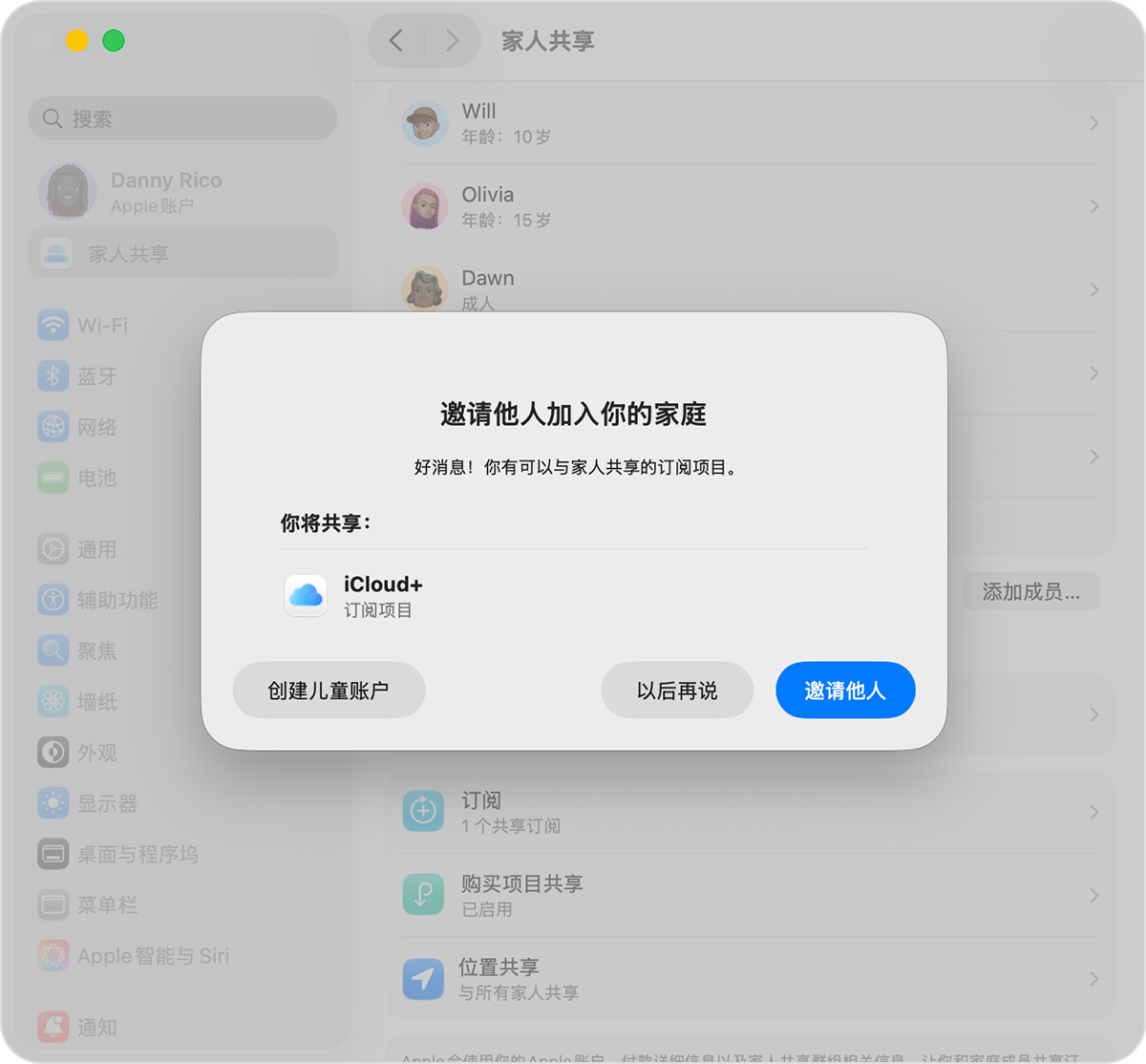
点击右上角的 “添加成员”(或类似加号图标),选择 “创建儿童账户”。
按照屏幕提示输入女儿的名字和真实出生日期(系统识别为4岁后,会自动锁死部分成人隐私权限,且该账号无法擅自退出家庭组)。
设置专属的Apple ID邮箱和密码,并使用家长的付款方式完成成人身份认证。
第二步:在新iPad上登录并激活“屏幕使用时间”
开机新iPad,在初始设置时登录刚创建的儿童Apple ID。
系统会提示这是儿童设备,并引导设置“屏幕使用时间”。
设置一个仅家长知晓的4位“屏幕使用时间密码”(切勿与iPad的开锁密码相同,防止孩子猜出)。
第三步:针对4岁幼儿的关键管控配置
打开家长手机的 “设置” -> “家人共享” -> 选择女儿的名字 -> “屏幕使用时间”,进行以下核心设置:
1. 停用时间与限额(控制时间)
停用时间(Downtime):设置入睡或饭点时间段(如晚上 8:00 到第二天早上 8:00)。在该时段内,除家长允许的基础应用外,其余屏幕全部锁死。
App限额(App Limits):针对“游戏”或“娱乐”类别设置每天总时长(例如每天累计最多玩45分钟)。时间用完后应用自动变灰退出,需向家长手机申请延长。
2. 内容与隐私访问限制(安全过滤与防误触)
进入 “内容与隐私访问限制” 并开启:
iTunes Store 与 App Store 购买项:
“安装 App”:建议设为“允许”,但配合开启“购买前询问”(Ask to Buy)。这样孩子在App Store点击任何免费或付费下载,家长手机都会收到弹窗,只有你批准才能下载。
“App 内购买项目”:设为“不允许”,杜绝误触游戏内购。
“删除 App”:设为“不允许”,防止误删应用。
内容访问限制:
App:设置为“4岁以上”(系统会自动隐藏所有高于4岁分级的应用)。
网页内容:4岁建议选择“仅限允许的网站”,只添加几所幼儿动画或教育官网;或选择“限制成人网站”并禁用未授权浏览。
Siri 与网络搜索:关闭显性语言与网页搜索结果。
3. 护眼设置(屏幕距离)
在屏幕使用时间里开启 “屏幕距离”。当iPad距离眼睛小于30厘米并持续一段时间后,屏幕会自动弹出遮挡提醒,必须拉开距离才能继续使用,保护幼儿视力。
第四步:日常查看使用数据与行为
设置完成后,你无需拿子女的iPad,直接在家长自己的iPhone或iPad上操作:
打开 “设置” -> “屏幕使用时间”,在顶部家庭成员列表中点击女儿的名字。
点击 “查看所有 App 与网站活动”:
日/周视图:查看每天总屏幕时间、相比上周增减幅度。
最常使用:精确到具体哪个游戏玩了多少分钟、看视频看了多久。
拿起次数与通知:掌握使用频次分布。
进阶实用技巧(单App锁定)
4岁孩子很容易在界面上乱点甚至误切应用。如果某段时间只想让她专心看一个绘本或画画软件,可以使用iPad的 “引导式访问”(Guided Access):
iPad 进入 “设置” -> “辅助功能” -> “引导式访问” 并开启。
打开特定App后,连按三次电源键(或Home键) 启动。
屏幕将被锁死在当前App中,无法滑到桌面,甚至可以圈选屏幕局部区域禁用触控(比如屏蔽App内的广告栏或设置按钮)。连按三次电源键并输入密码即可退出。
推荐意见