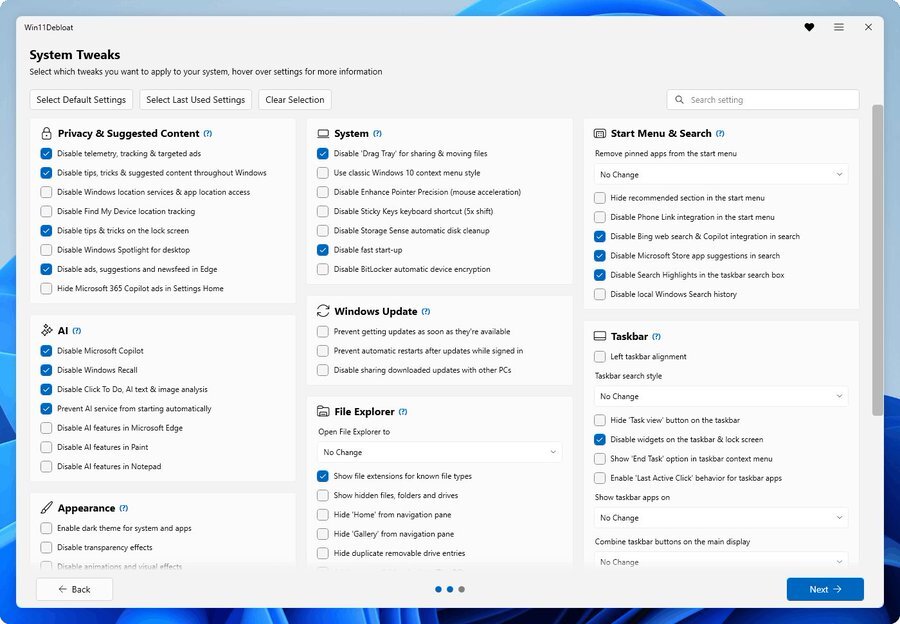

这个工具(Win11Debloat)在 Windows 优化圈子里非常出名,是一个非常出色且高效的系统精简脚本。以下是关于它的适用性、安全性和操作方法的详细评估:
Win11Debloat 的主要工作范围是清理微软自带的功能和应用,比如:
卸载预装的 Xbox 系列、TikTok、天气、邮件等不需要的 UWP 应用。
关闭微软的遥测(数据收集)、Edge 浏览器推销、系统级别的广告和提示。
关闭 Copilot、Recall 等 AI 功能
1. 这个合适么?
非常合适,尤其是对于喜欢深度定制和追求极致性能的用户。 Windows 11 原版自带了大量的预装软件(Bloatware)、遥测进程和后台广告服务,这些会无意义地消耗系统资源。使用这个脚本可以极大地减轻系统负担,让计算资源更多地留给核心工作流。对于经常需要运行复杂的自动化脚本、管理多节点网络、或者挂载各种硬件环境的电脑来说,保持系统的精简和纯净是非常有必要的。
2. 安全么?
总体来说非常安全,但需要注意操作分寸:
开源透明: 代码在 GitHub 上完全开源,且近期依然有高频的维护更新(如处理注册表备份、修复路径等),社区监督力度很大,没有隐藏的恶意行为。
可控性高: 它不是强制性的底层破坏,所做的绝大多数修改(卸载应用、修改注册表、关闭 AI 进程等)都是可以通过该工具自带的恢复功能或者微软商店随时还原的。
⚠️ 潜在风险(硬件与依赖提醒): 深度精简系统有时可能会意外关停某些特定外设或局域网共享所依赖的系统服务。如果这台电脑需要连接特定的硬件设备(例如老款的安卓 PDA 扫码枪、特定的云打印终端,或是需要频繁与本地 NAS 和软路由进行通讯),建议在清理时保留基础的网络发现和设备自动识别功能,不要选择“极限精简”。
3. 怎么安装操作?
这个工具不需要传统的“安装”过程,它是通过 PowerShell 脚本直接运行的。你可以根据自己的习惯选择以下两种方式:
方法一:极简在线运行(最快)
这是 README 中推荐的快速方法,直接从服务器拉取并执行脚本:
右键点击系统底部的“开始”菜单图标。
选择 “终端 (管理员)” 或 “Windows PowerShell (管理员)”。
复制并粘贴以下命令,然后按回车:
PowerShell
& ([scriptblock]::Create((irm "https://debloat.raphi.re/")))等待几秒钟,脚本会自动下载并弹出一个图形化的操作菜单。
方法二:本地下载运行(适合进阶把控)
如果你习惯在运行前先审查一下脚本逻辑和注册表修改项(.ps1 或 .reg 文件),推荐这种方式:
在它的 GitHub 页面点击绿色的
Code按钮,选择 Download ZIP。解压下载的文件夹。
找到文件夹中的
Run.bat文件,右键选择 “以管理员身份运行”。同样会弹出操作菜单。
💡 核心操作建议
当弹出 Win11Debloat 的操作面板时,强烈建议按照以下步骤进行:
第一步必须做: 在菜单中找到并点击 Create System Restore Point(创建系统还原点)。这样一旦清理后发现某个关键软件报错,可以一键回滚到当前状态。
避免一键清理: 尽量不要点击 "Default settings" (默认设置),而是选择 Custom Menu (自定义菜单)。
按需勾选:
推荐清理: Telemetry (遥测)、Ads/Tips (广告和提示)、Copilot/Recall (如果不使用微软 AI 功能的话)、Bing Web Search (开始菜单的必应搜索)。
谨慎清理: 涉及到 Network (网络) 或 Device companion apps (设备配套应用) 的选项时稍微留意一下,确保不会影响到手头正在使用的实体外设。
全部勾选完毕后,点击执行(Apply/Run),跑完代码后重启电脑即可体验干净的系统。
推荐意见